Hik-Connect App Anleitung für Videosprechanlagen, Kameras und NVR
Hik-Connect einfach erklärt: Videosprechanlage, Kameras und NVR bedienen
Die Hik-Connect App kann deutlich mehr als nur ein Kamerabild anzeigen. Genau deshalb wirkt sie am Anfang etwas vielschichtig. Diese Anleitung zeigt die wichtigsten Funktionen für den Alltag: Klingelanrufe annehmen, Tür öffnen, Kameras live ansehen, Aufnahmen abspielen und Benachrichtigungen verstehen.
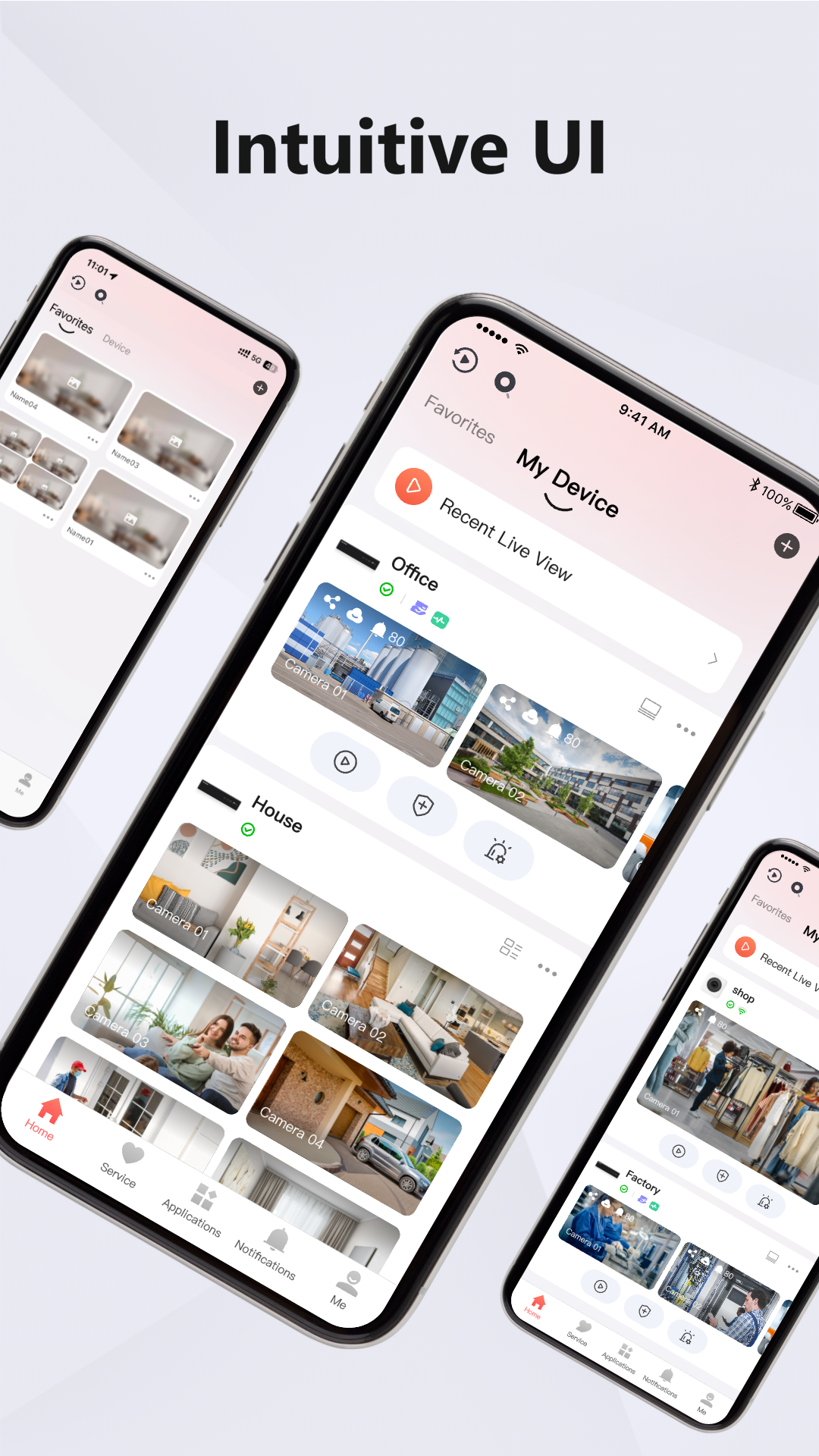
Was kann Hik-Connect?
Türanrufe empfangen, mit Besuchern sprechen, Türöffner betätigen und Ereignisse prüfen.
Livebilder anzeigen, zwischen Kameras wechseln, Aufnahmen abspielen und relevante Ereignisse suchen.
Push-Meldungen bei Klingelruf, Bewegungserkennung, Linienüberquerung oder weiteren Ereignissen erhalten.
Erste Schritte: App installieren und Kundenkonto vorbereiten
Installieren Sie die Hik-Connect App aus dem jeweiligen App Store. Android-Nutzer können die App auch über die offizielle Hikvision / Hik-Connect Downloadseite beziehen.
Registrieren Sie sich mit Ihrer E-Mail-Adresse oder melden Sie sich mit einem bestehenden Hik-Connect Konto an. Diese E-Mail-Adresse benötigen wir für die Übergabe der Anlage.
Damit Klingelrufe und Ereignisse zuverlässig auf dem Smartphone erscheinen, sollten Push-Benachrichtigungen für Hik-Connect erlaubt werden.
Nach der Installation übergeben wir die vorbereitete Anlage in Ihr Kundenkonto. Je nach Ablauf bestätigen Sie die Übergabe oder Gerätefreigabe in der App.


Übergabe über Hikvision ProConnect / Hik-Partner Pro
Bei von uns gelieferten und vorbereiteten Anlagen erfolgt die Einrichtung nicht erst komplett vor Ort beim Endkunden. Wir konfigurieren die Anlage soweit möglich vorab: Geräte, Grundeinstellungen, Benutzerlogik, Netzwerk- und App-Vorbereitung sowie bei Videosprechanlagen die grundlegende Türkommunikation.
Nach der Montage wird die Anlage über Hikvision ProConnect / Hik-Partner Pro an das Hik-Connect Konto des Endkunden übergeben. Der Kunde bleibt der Nutzer der Anlage. Wir können als Service- bzw. Standortverwalter hinterlegt werden, um bei späteren Rückfragen, Einstellungen oder Problemen per Fernwartung zu unterstützen.
| Schritt | Was macht SCHICK? | Was macht der Kunde? |
|---|---|---|
| Vorbereitung | Geräte vorkonfigurieren, Grundfunktionen testen, Übergabe vorbereiten. | Hik-Connect App installieren und Konto registrieren. |
| Installation | Technische Unterstützung für Elektriker / Errichter möglich. | Geräte montieren lassen und Internetverbindung bereitstellen. |
| Übergabe | Anlage an das Kundenkonto übergeben und Funktionen erklären. | Übergabe in der App bestätigen und E-Mail-Adresse für das Konto mitteilen. |
| Service | Auf Wunsch als Servicepartner / Standortverwalter hinterlegt bleiben. | Bei Bedarf Zugriff freigeben, damit wir gezielt helfen können. |

Hikvision Videosprechanlage in Hik-Connect nutzen
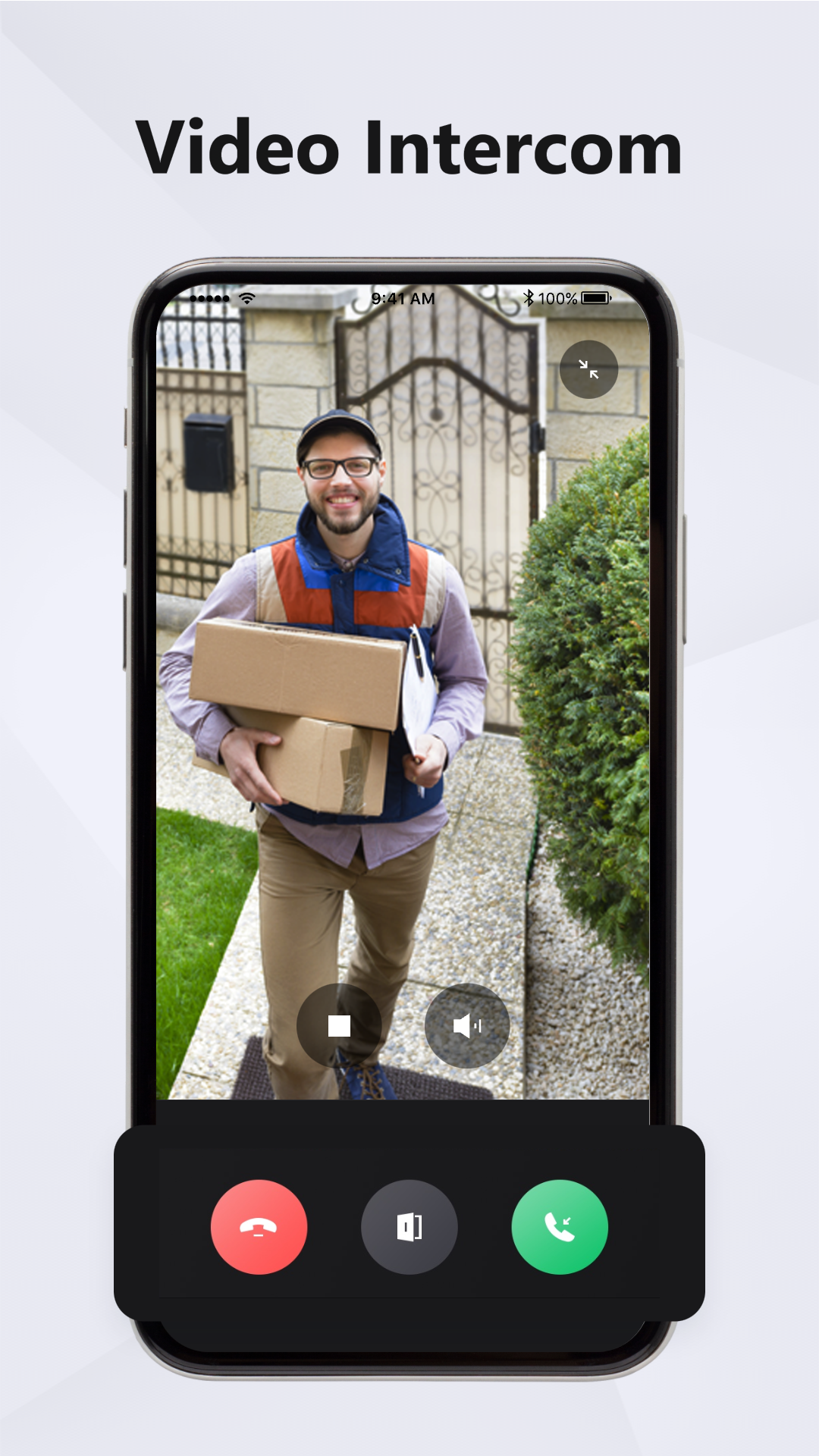
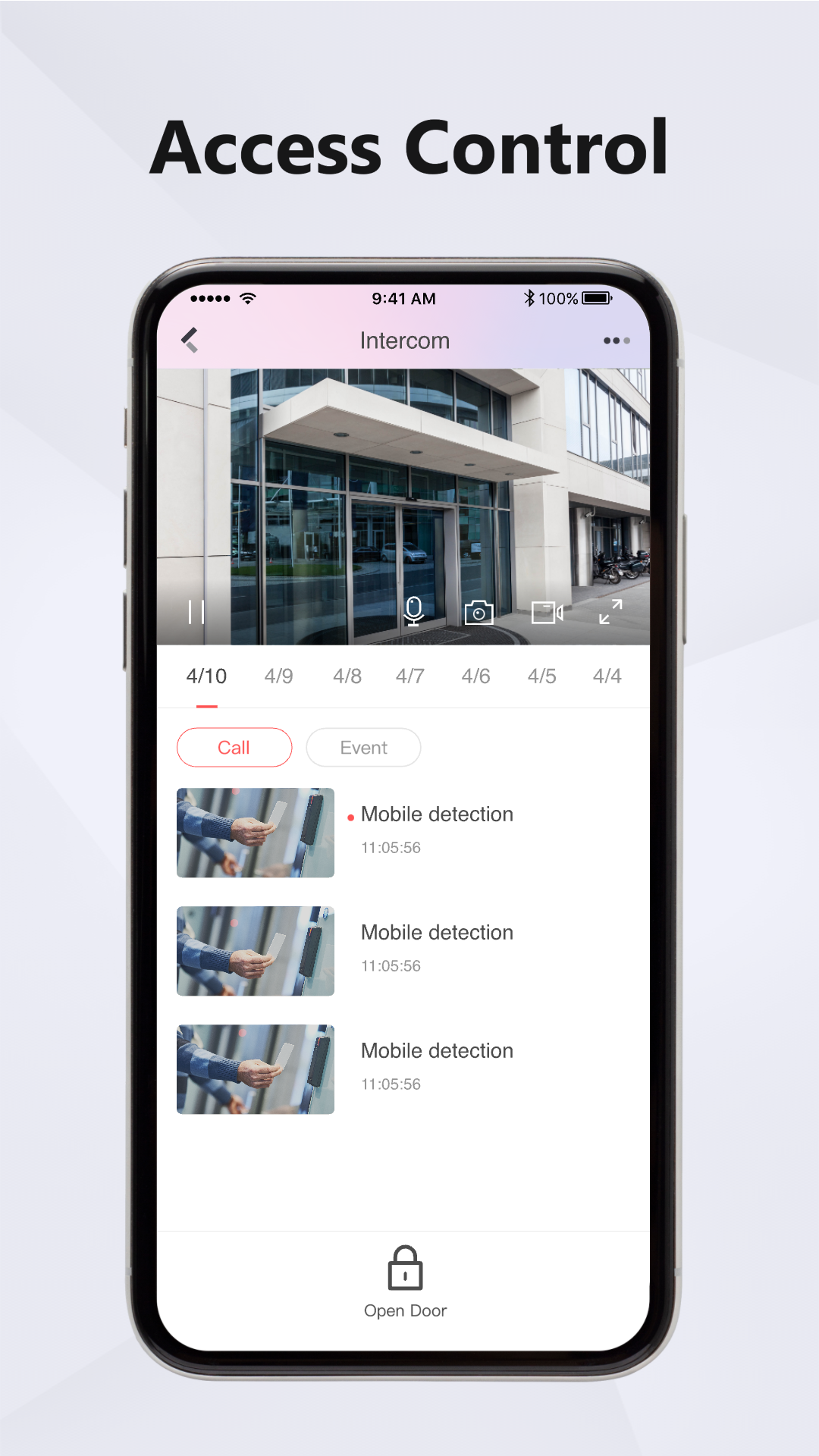
Bei einer Hikvision Video-Türsprechanlage wird der Klingelruf auf dem Innenmonitor und – je nach Einrichtung – zusätzlich auf dem Smartphone angezeigt. In der Hik-Connect App kann der Anruf angenommen, das Kamerabild geprüft und der Türöffner betätigt werden.
Wenn jemand klingelt, erscheint eine Push-Meldung oder ein Anrufbildschirm. Öffnen Sie den Anruf in der App.
Aktivieren Sie Mikrofon bzw. Gegensprechen. Je nach Smartphone muss der Mikrofonzugriff erlaubt sein.
Nutzen Sie den Türöffner-Button nur, wenn Sie den Besucher eindeutig erkennen und den Zutritt freigeben möchten.
Je nach Modell können Anrufereignisse, Bilder oder kurze Videosequenzen in der App oder am Gerät nachvollzogen werden.


Kameras und NVR: Livebild ansehen
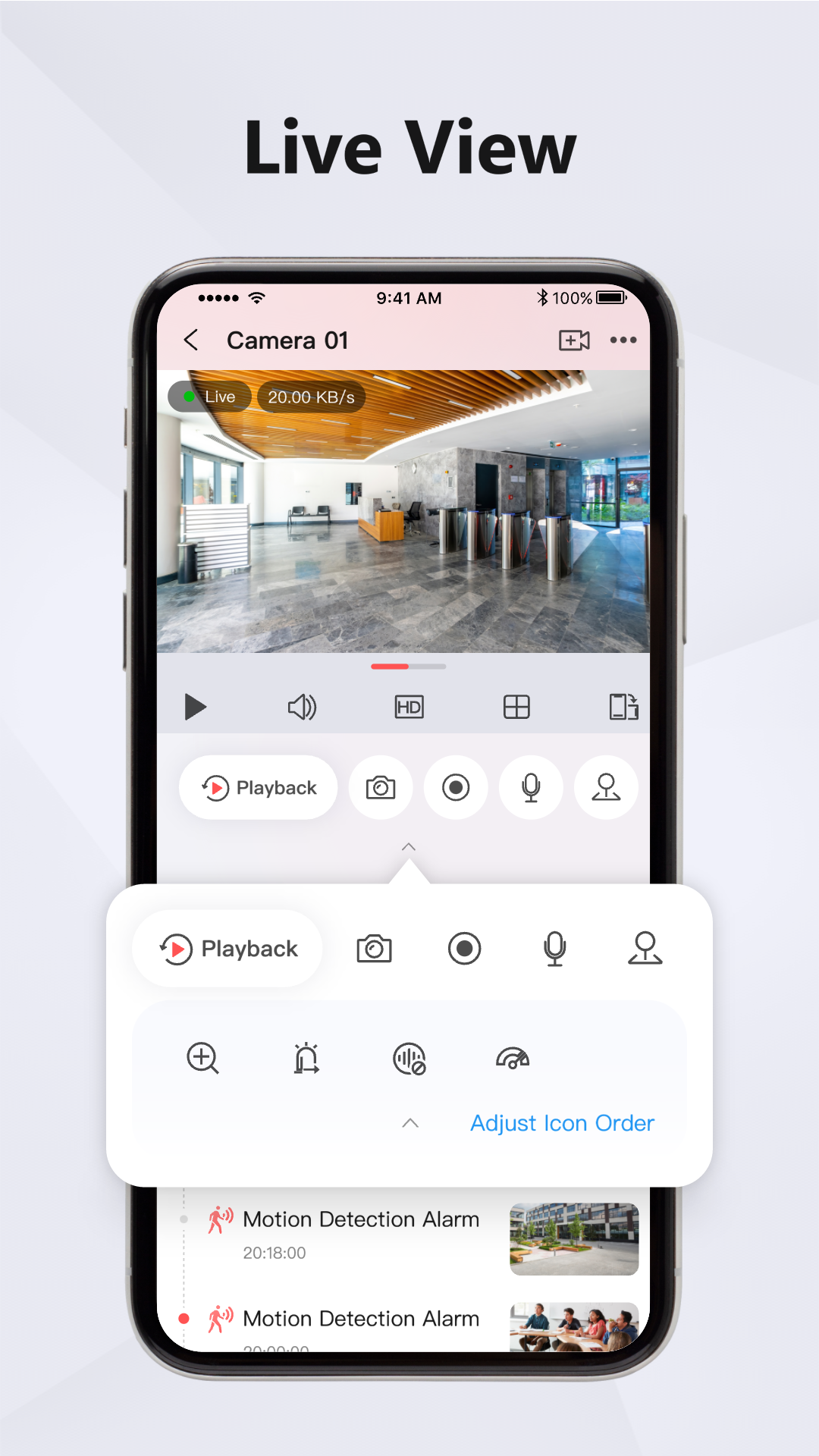
Bei Kameras oder einem Hikvision NVR öffnen Sie in der App das entsprechende Gerät oder die gewünschte Kamera. Im Livebild können Sie zwischen Einzelansicht und Mehrfachansicht wechseln, das Bild vergrößern, Ton aktivieren, Schnappschüsse erstellen oder – je nach Berechtigung – weitere Funktionen nutzen.
- Live View: aktuelles Kamerabild ansehen.
- Mehrfachansicht: mehrere Kameras gleichzeitig anzeigen.
- HD / SD: Bildqualität umschalten, falls die Verbindung langsam ist.
- Schnappschuss / Aufnahme: Bild oder kurze Sequenz lokal auf dem Smartphone speichern, sofern freigegeben.
- Ton / Gegensprechen: nur bei Kameras oder Geräten mit Audiofunktion nutzbar.

Aufnahmen vom NVR abspielen
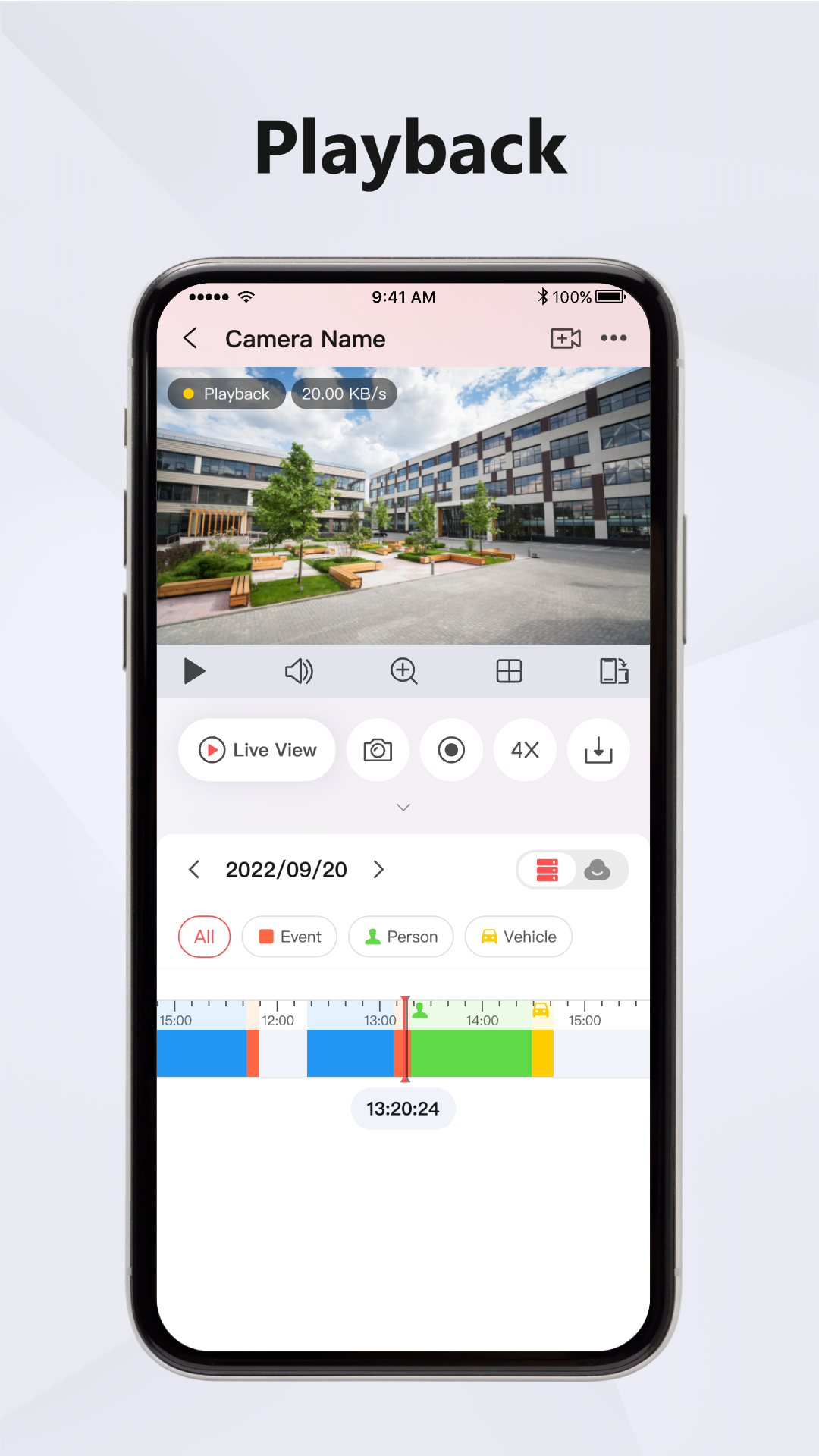
Wenn die Kameras auf einem NVR oder einer Speicherkarte aufnehmen, können Sie in Hik-Connect die Wiedergabe öffnen. Wählen Sie zuerst die Kamera, dann Datum und Uhrzeit. Die Zeitleiste zeigt verfügbare Aufnahmen und Ereignisse. Je nach Geräteeinstellung können Bewegungsereignisse, Personen-/Fahrzeugerkennung oder andere Ereignisarten farblich markiert sein.
Öffnen Sie den NVR oder die gewünschte Kamera in der App.
Tippen Sie im Livebild oder Gerätemenü auf Wiedergabe bzw. Playback.
Wählen Sie den gewünschten Tag. Nur Tage mit vorhandenen Aufnahmen können abgespielt werden.
Schieben Sie die Zeitleiste zur gewünschten Uhrzeit. Bei Ereignissen können Sie gezielt zu Alarm- oder Bewegungspunkten springen.
Je nach Rechtefreigabe kann ein Bild, Videoausschnitt oder Ereignis lokal gespeichert werden.
Benachrichtigungen und Ereignisse
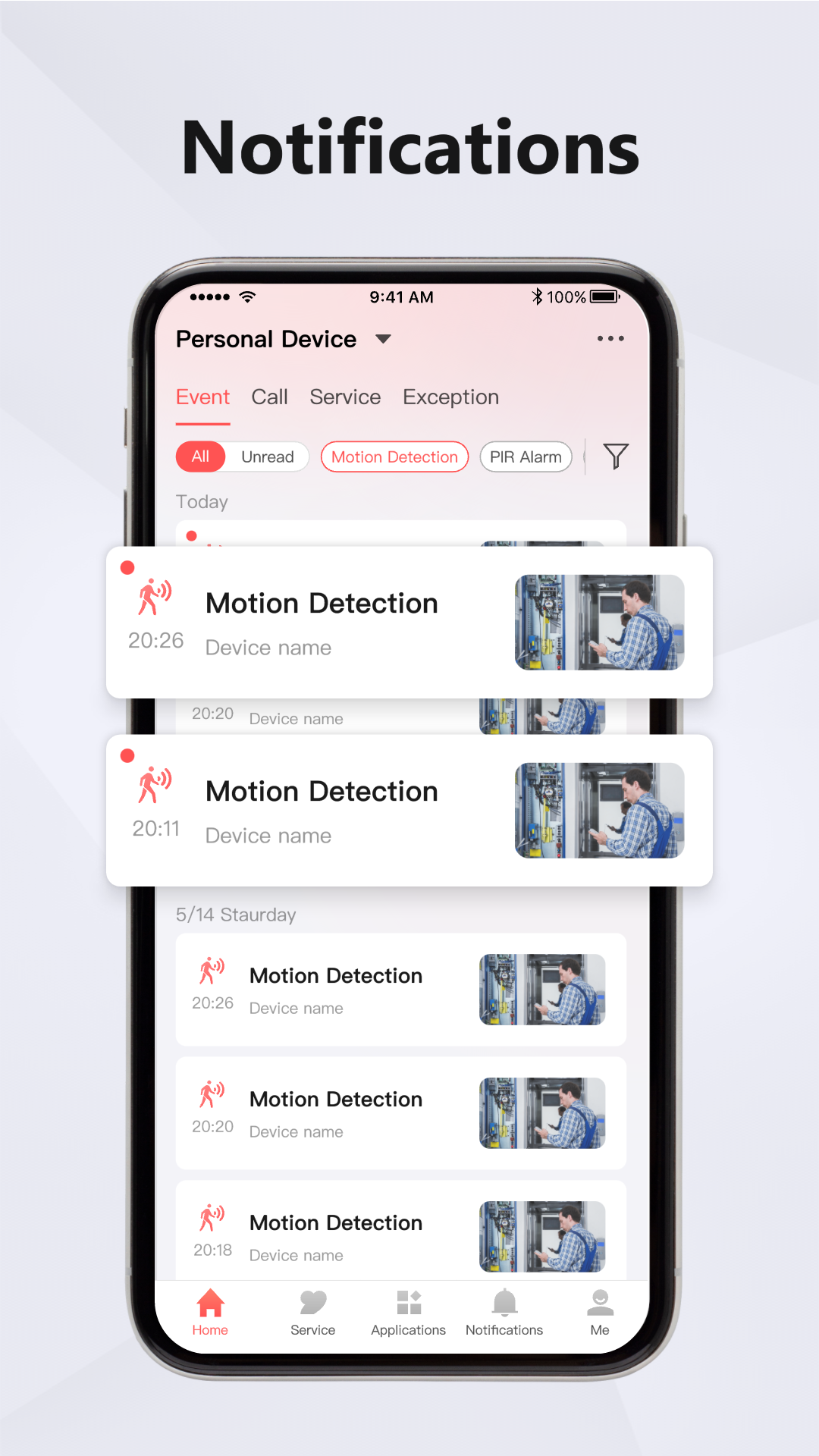
Hik-Connect kann Ereignisse als Push-Nachricht melden. Dazu gehören je nach Gerät Klingelrufe, Bewegungserkennung, Linienüberquerung, Manipulationsalarm oder Systemmeldungen. Damit Meldungen zuverlässig ankommen, müssen Benachrichtigungen im Smartphone und in der Hik-Connect App erlaubt sein.
Wenn keine Push-Meldungen kommen
- App-Benachrichtigungen am Smartphone prüfen.
- Energiesparmodus für Hik-Connect deaktivieren.
- In der App prüfen, ob Ereignisbenachrichtigungen für das Gerät aktiv sind.
- Internetverbindung von Smartphone und Anlage prüfen.
- Bei weiterhin ausbleibenden Meldungen Servicepartner kontaktieren.
Geräte mit Familienmitgliedern oder Mitarbeitern teilen
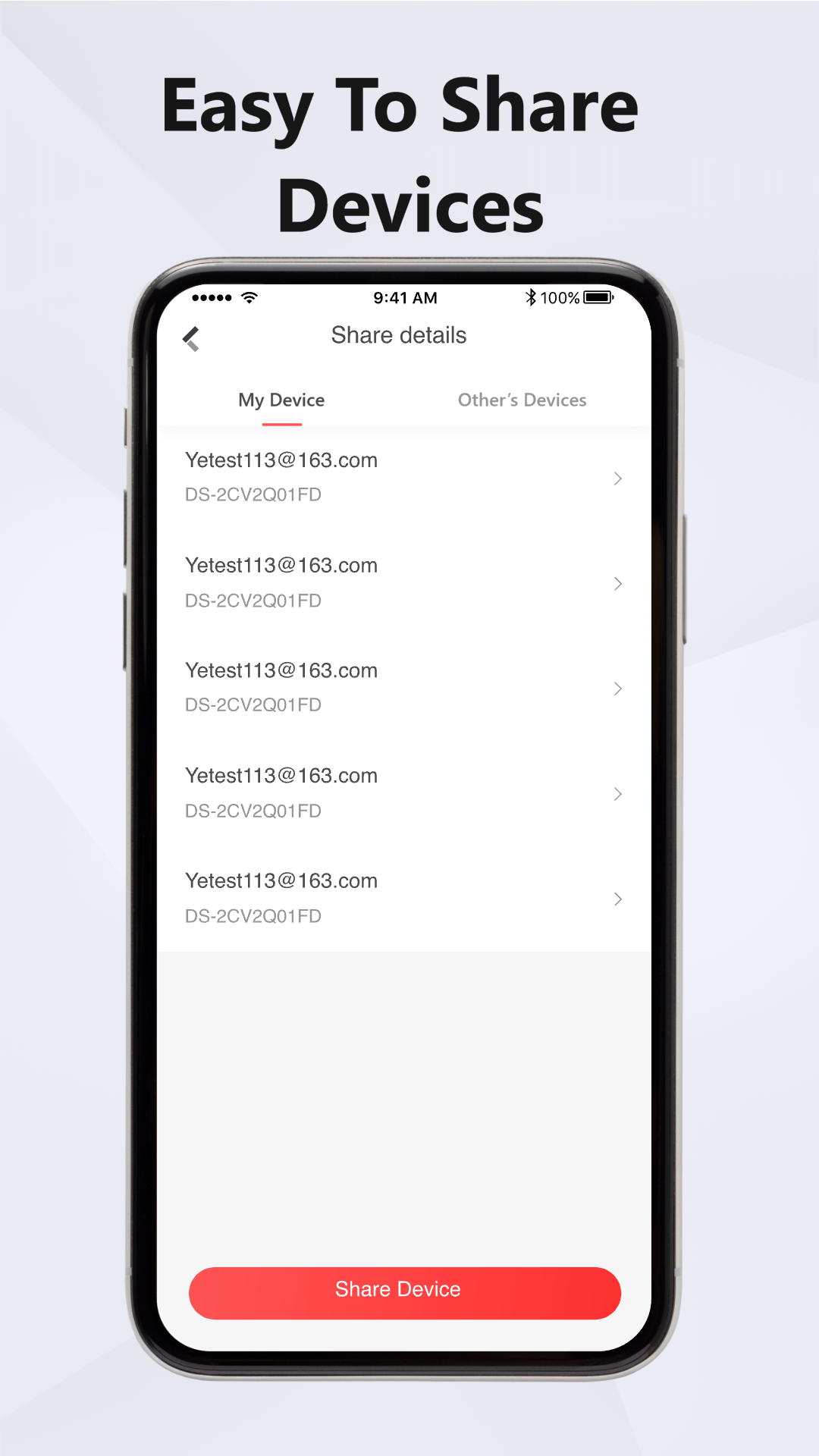
Der Hauptnutzer kann Geräte mit weiteren Hik-Connect Konten teilen, sofern die Funktion freigegeben ist. Dabei sollten Rechte bewusst vergeben werden: Livebild, Wiedergabe, Tür öffnen, Benachrichtigungen oder Verwaltung sind unterschiedliche Berechtigungen.
Häufige Probleme und schnelle Lösungen
| Problem | Mögliche Ursache | Lösung |
|---|---|---|
| Gerät offline | Internetverbindung, Router, NVR oder Türstation nicht erreichbar | Stromversorgung, Netzwerk und Router prüfen. Falls weiterhin offline: Service kontaktieren. |
| Kein Klingelruf am Handy | Push-Meldungen deaktiviert, App geschlossen, Energiesparmodus aktiv | Benachrichtigungen erlauben, App-Berechtigungen prüfen, Energiesparmodus für Hik-Connect ausschließen. |
| Livebild lädt langsam | Schwache Mobilfunk-/WLAN-Verbindung oder hohe Bildqualität | Auf SD / flüssige Qualität umstellen und Verbindung prüfen. |
| Keine Aufnahmen sichtbar | Falsches Datum, keine Aufnahmeplanung, Festplatte/Speicherkarte nicht aktiv | Anderes Datum prüfen. Aufnahmeplan oder Speicherstatus vom Errichter prüfen lassen. |
| Türöffner reagiert nicht | Keine Berechtigung, falsches Relais, Verkabelung oder Türöffner-Einstellung | Berechtigung prüfen und technische Prüfung durch Errichter / Servicepartner durchführen lassen. |
FAQ zur Hik-Connect App
Brauche ich für Hik-Connect ein Kundenkonto?
Ja. Für die Nutzung per Smartphone wird ein Hik-Connect Konto benötigt. Die Anlage wird anschließend mit diesem Konto verknüpft oder an dieses Konto übergeben.
Kann SCHICK später noch helfen, wenn die Anlage schon übergeben wurde?
Ja, wenn wir als Servicepartner bzw. Standortverwalter hinterlegt sind oder der Kunde uns den Zugriff freigibt. Dadurch können wir Einstellungen prüfen und bei Problemen gezielt unterstützen.
Kann ich Aufnahmen vom NVR in der App ansehen?
Ja, sofern der NVR korrekt eingerichtet ist, Aufnahmen vorhanden sind und Ihr Benutzerkonto die nötigen Rechte besitzt.
Warum sieht die App bei mir anders aus als in der Anleitung?
Hik-Connect wird regelmäßig aktualisiert. Außerdem hängt die Ansicht davon ab, ob Kameras, NVR, Türstationen, Alarmanlagen oder Zutrittsgeräte eingebunden sind.
Kann ich die Tür aus der Ferne öffnen?
Ja, wenn die Video-Türsprechanlage entsprechend eingerichtet ist und Ihr Konto die Berechtigung für den Türöffner besitzt. Aus Sicherheitsgründen sollte diese Funktion bewusst vergeben werden.
Originalanleitung von Hikvision öffnen
Bildhinweis: Die eingebundenen App-Beispielbilder stammen von der offiziellen Hik-Connect / Hikvision Downloadseite. Die ergänzenden Screenshots im Ordner hik-connect-assets wurden aus den offiziellen Hikvision PDF-Unterlagen für diese Anleitung aufbereitet. Nutzungsrechte für die Veröffentlichung auf der eigenen Webseite bitte im Zweifel mit Hikvision bzw. über den Händler-/Partnerstatus prüfen.
Bild- und Markenhinweis: Die auf dieser Seite verwendeten Produktbilder, App-Screenshots, Grafiken und Bildlinks zu Hik-Connect bzw. Hikvision stammen – soweit entsprechend gekennzeichnet oder technisch eingebunden – von offiziellen Hikvision-Webseiten, Hikvision-Unterlagen oder Hikvision-Medienquellen. Alle Rechte an diesen Bildern, Grafiken, Marken, Logos und Produktbezeichnungen liegen bei Hikvision bzw. den jeweils berechtigten Rechteinhabern.
Die Verwendung erfolgt ausschließlich zur sachlichen Information, Bedienhilfe und Erläuterung der Hik-Connect App im Zusammenhang mit Hikvision Video-Türsprechanlagen, Kameras und NVR-Systemen. Eine Veränderung der Rechteinhaberschaft ist damit nicht verbunden.
Hikvision, Hik-Connect, Hik-Partner Pro und weitere genannte Produkt- oder Dienstleistungsbezeichnungen sind Marken oder eingetragene Marken der Hangzhou Hikvision Digital Technology Co., Ltd. oder verbundener Unternehmen.