DH Zweidraht-IP-System – Vorteile gegenüber klassischen 2-Draht-IP-Systemen
Das DH-Zweidraht-IP-System ist für Bestandsverkabelung und Mehrparteienhäuser ausgelegt: weniger Verkabelungsaufwand, schnelle Inbetriebnahme und flexible Erweiterung um zusätzliche Kameras – auch ohne vorhandenes Netzwerk am Montageort.
Warum DH statt „klassischem“ 2-Draht-IP?
Bei vielen klassischen 2-Draht-IP-Systemen (z. B. Hikvision/Dahua) gilt in der Praxis häufig: Mehrere Geräte dürfen nicht einfach im gleichen Kabel mitgeführt werden – außer man arbeitet konsequent mit paarweise geschirmten Leitungen und hält die Topologie strikt ein. Oft bedeutet das: Jedes Gerät benötigt sein eigenes geschirmtes, zweiadriges Adernpaar. Im Ergebnis muss theoretisch zu jedem Monitor ein separates Kabel gezogen werden – in Bestandsobjekten teuer, aufwendig oder baulich gar nicht machbar.
Das DH-Zweidraht-IP-System ist hier deutlich flexibler: Innenmonitore können Daisy-Chain (von Gerät zu Gerät) verbunden werden, ohne dass jeder Monitor eine eigene Leitung benötigt.
Die wichtigsten Vorteile im Überblick
1) Daisy-Chain: bis zu 16 Monitore an einem Strang
- Bis zu 16 Monitore an einer Leitung (abhängig vom Leitungsquerschnitt).
- Verbindung von Gerät zu Gerät, meist ohne Verteiler.
- Bestandsleitungen sind oft nutzbar: 0,8 mm oder 1,0 mm bis ca. 100 m sind in vielen Fällen problemlos.
2) Schnelle Inbetriebnahme: Geräte finden sich selbst
- Monitore und Türstation erkennen und verbinden sich automatisch.
- Einrichtung bleibt übersichtlich: Adresse einstellen – fertig.
- Klingeltasten-Zuordnung je nach Außenstation über DIP-Schalter oder direkt am Touchscreen.
3) Flexible Verkabelung: auch Mischformen möglich
Neben der Daisy-Chain-Standardverkabelung sind in der Praxis auch Mischformen möglich, z. B. Abzweige, Sternanteile oder Zwischenverbindungen im Leitungsverlauf. Das erleichtert Modernisierungen, wenn die bestehende Verkabelung nicht „ideal“ aufgebaut ist.
4) HD-Bildqualität + zusätzliche Kameras
- Sprechanlagenbild in HD.
- IP-Kameras im gleichen Netzwerk können eingebunden werden.
- Wenn am Montageort kein Netzwerk vorhanden ist (häufiger Praxisfall): Eine DH-Zweidraht-IP-Kamera aus dem Sortiment wird einfach mit auf den Bus geklemmt, wird automatisch gefunden und steht an allen Monitoren zur Verfügung.
5) Picture-in-Picture (Bild-in-Bild)
- Beim Sprechen kann zusätzlich eine Kamera oben rechts als Bild-in-Bild angezeigt werden.
- Direktes Umschalten zwischen Türbild und Zusatzkamera am Monitor.
- Vorteilhaft bei ungünstigen Einbausituationen (z. B. tote Winkel, seitlicher Zugang, Einfahrt).
6) Namensänderung am Monitor – automatische Aktualisierung an der Außenstation
- Bei Touchscreen-Außenstationen kann der Bewohnername direkt am Innenmonitor geändert werden (z. B. Mieterwechsel).
- Die Außenstation wird automatisch aktualisiert.
7) Tuya-App: schneller Zugriff und schnelle Weiterleitung
- Schneller Zugriff auf Sprechanlagenkamera und zusätzliche Kameras im System.
- Sehr schnelle und zuverlässige Gesprächsweiterleitung mit hoher Bildqualität.
Typische Einsatzbereiche
- Modernisierung in Bestandsobjekten mit vorhandener 2-Draht-Verkabelung
- Mehrfamilienhäuser mit vielen Innenstationen (Strang-/Etagenverkabelung)
- Objekte ohne durchgängige LAN-Infrastruktur, bei denen trotzdem Zusatzkameras gewünscht sind
- Einbausituationen mit schwierigen Blickwinkeln (Picture-in-Picture als Lösung)
FAQ
Wie viele Monitore kann ich an einem Strang betreiben?
Bis zu 16 Monitore pro Strang (abhängig vom Leitungsquerschnitt und der Gesamtlänge).
Welche Kabellängen sind realistisch?
Mit 0,8 mm oder 1,0 mm Leitung sind bis ca. 100 m in vielen Fällen problemlos umsetzbar. Details hängen vom Objekt und der Verkabelung ab.
Muss jeder Monitor ein eigenes Kabel bekommen?
Beim DH-Zweidraht-IP-System ist das in der Regel nicht nötig, da Daisy-Chain (von Gerät zu Gerät) möglich ist. Bei vielen klassischen 2-Draht-IP-Systemen wird dagegen häufig ein eigenes, paarweise geschirmtes Adernpaar pro Gerät gefordert.
Wie aufwendig ist die Einrichtung?
Die Geräte finden sich automatisch. In der Regel reicht es, die Adresse einzustellen. Die Klingeltasten-Zuordnung erfolgt je nach Außenstation über DIP-Schalter oder am Touchscreen.
Kann ich zusätzliche Kameras einbinden, wenn am Montageort kein Netzwerk vorhanden ist?
Ja. Eine DH-Zweidraht-IP-Kamera kann direkt in den Bus geklemmt werden, wird automatisch gefunden und steht an allen Monitoren zur Verfügung.
Was bringt Picture-in-Picture im Alltag?
Sie sehen beim Sprechen zusätzlich eine weitere Kamera als Bild-in-Bild und können am Monitor zwischen den Ansichten wechseln – hilfreich bei toten Winkeln oder ungünstigen Montagepositionen.
Kann ich Namen bei Mieterwechsel selbst ändern?
Ja. Der Bewohnername kann am Innenmonitor geändert werden; bei Touchscreen-Außenstationen wird die Änderung automatisch an der Außenstation übernommen.
<DH-System • Video-/Audio-Sprechanlage • skalierbar • busbasiert
DH-System: Sprechanlage mit “Verdrahtungsfreiheit” (wirklich!)
Wenn du eine Sprechanlage suchst, die im echten Leben funktioniert (also auch bei Bestandskabeln, verwinkelten Häusern und “da ist leider nur 0,8er Leitung”), dann ist das DH-System genau dafür gebaut. Pro Zone bist du bei der Verkabelung frei – Stern, Linie (Ein-Aus) oder gemischt – und das Ganze lässt sich sauber bis 32 Monitore erweitern.
Was das DH-System kann
Freie Topologie pro Zone
Stern, Linie (Ein-Aus) oder wild gemischt – innerhalb einer Zone ist das erlaubt und ausdrücklich vorgesehen.
Skalierbar bis 64 Monitore
Ab 17–32 Monitoren wird in zwei Zonen gearbeitet – mit Erweiterungsmodul (DH-SW4 oder DH-LAN) und zwei Netzteilen.
Stabil geplant statt “irgendwie geht’s”
Klare Regeln zu Kabellängen, Leitungsquerschnitt und Zonentransport – damit die Anlage später nicht zum Überraschungsei wird.
Typische Einsatzbereiche
- Mehrfamilienhäuser (z. B. 8–64 Wohneinheiten) mit gemischten Leitungswegen
- Sanierung/Bestand, wenn sternförmige Verteilungen oder “komische” Stränge vorhanden sind
- Objekte, bei denen saubere Skalierung & klare Regeln wichtiger sind als Bastelglück
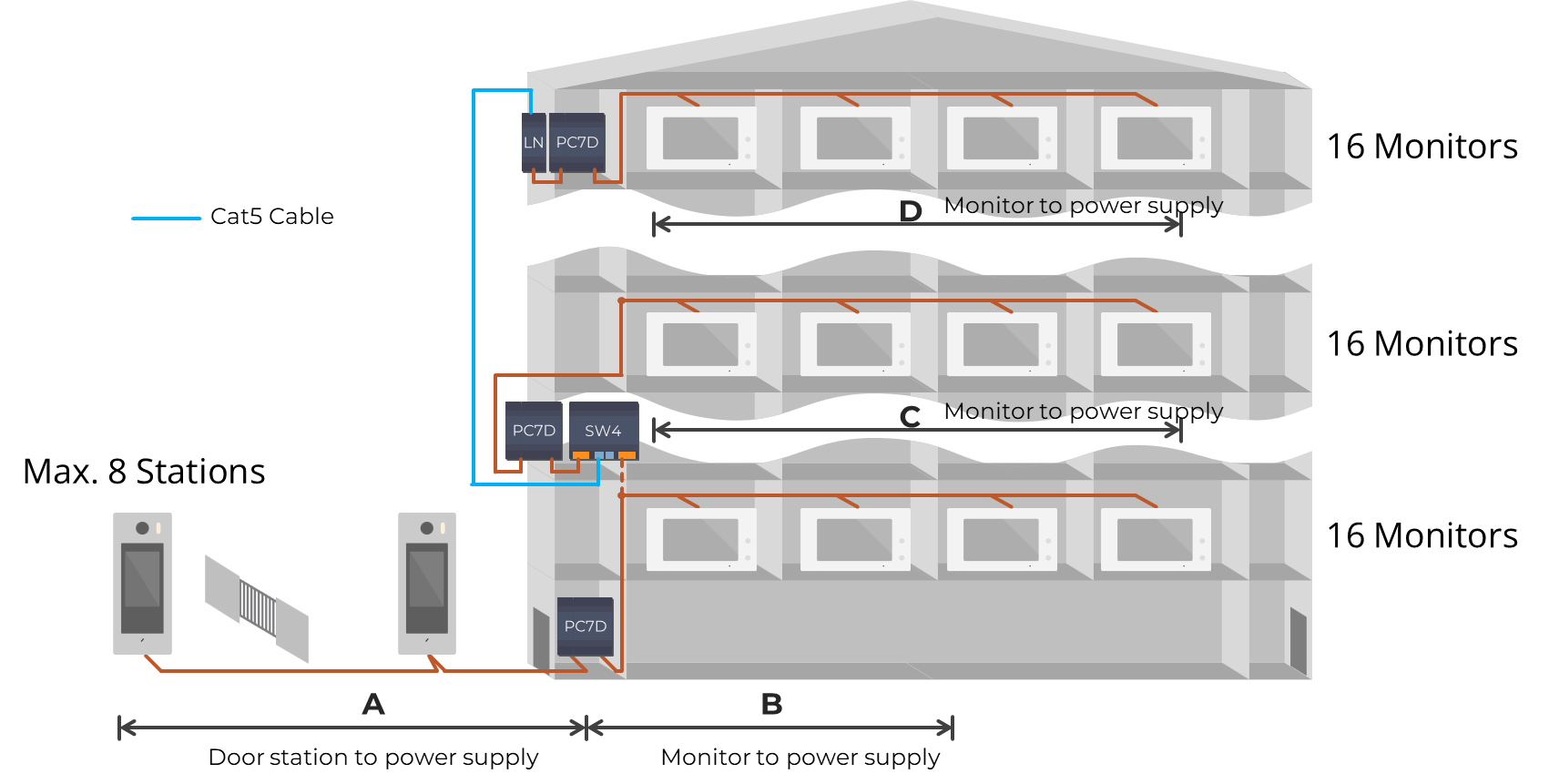
Verkabelung von 17 bis 32 Monitoren (2-Zonen-Prinzip)
Für Systeme mit 17 bis 32 Monitoren wird die Installation in zwei Zonen aufgeteilt. Dafür brauchst du ein Erweiterungsmodul (DH-SW4 oder DH-LAN) und zwei separate Netzteile.
In diesem Diagramm werden bis zu 3 Türstationen unterstützt. Wenn mehr als 3 Türstationen (maximal 8 ) angeschlossen werden sollen, muss die Anzahl der Monitore im ersten Block reduziert werden.
Beispielsweise könnten 4 Türstationen nur mit 15 Monitoren verbunden werden.
Die wichtigste Regel (bitte nicht “kreativ” auslegen 😄)
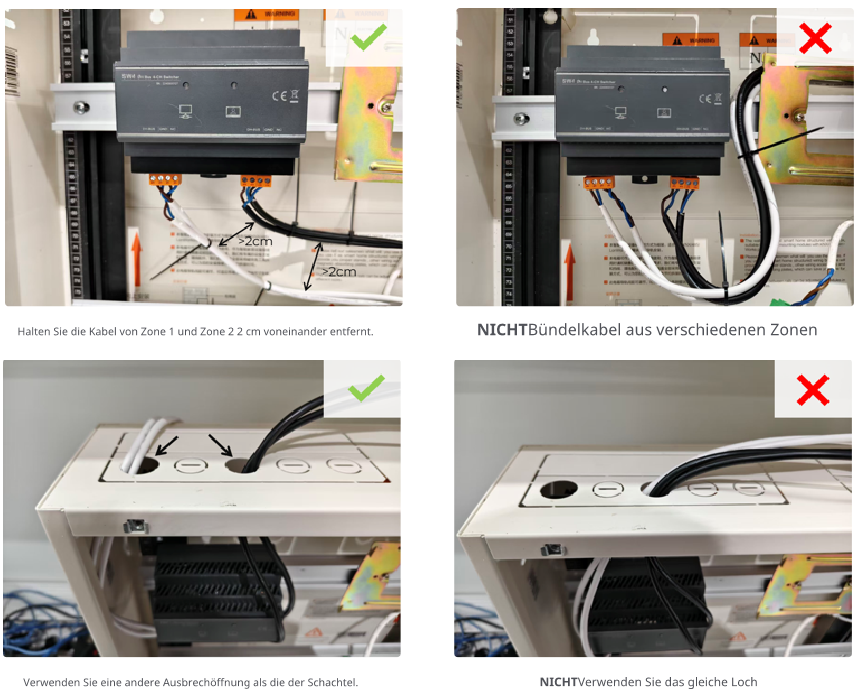
Zwischen Zone 1 und Zone 2 müssen die Kabel physisch getrennt bleiben – über den gesamten Verlauf: Wände, Decken, Leitungen, Paneele. Nicht bündeln, nicht in die gleiche Leitung packen.
Mindestens 2 cm Abstand zwischen den Zonenkabeln einhalten.
- Nicht Zone-1- und Zone-2-Kabel zusammenfassen
- Nicht im selben Rohr/Leitung verlegen
- Mindestens 2 cm Abstand halten (auch in Dosen/Schächten)
Innerhalb jeder Zone: volle Freiheit
Innerhalb einer Zone kannst du die Topologie so wählen, wie es baulich am besten passt: Stern, Ein-Aus (Linie) oder gemischt.
Option A: Erweiterung über DH-SW4
Beim Aufbau über DH-SW4 gelten Entfernungsgrenzen für: A (Türstation → Zonen-Netzteil) und B (Monitor → Zonen-Netzteil sowie Zonen-Netzteil → DH-SW4).
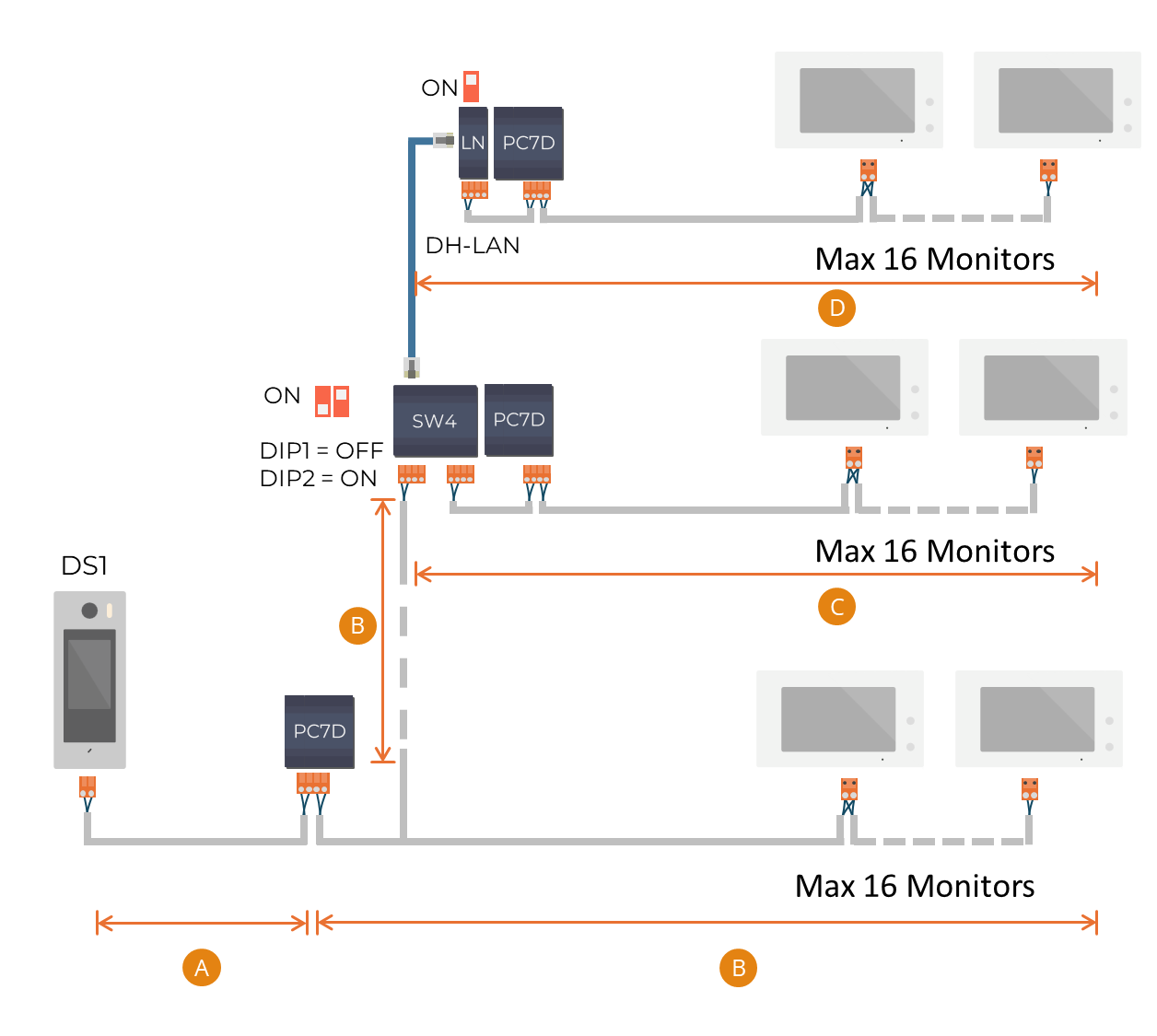
| Kabeltyp | A: Türstation → Netzteil | B: Monitor/Netzteil → DH-SW4 |
|---|---|---|
| 2 × 0,75 mm² | 60 m | 90 m |
| 2 × 1,00 mm² | 75 m | 100 m |
| UTP-Kabel (2+2 kombiniert) | 40 m | 40 m |
| J-Y(St)Y 2×2×0,6 (1 Paar) | 40 m | 40 m |
| J-Y(St)Y 2×2×0,6 (2 Paare) | 50 m | 60 m |
Werte gemäß Verdrahtungsanleitung “Verkabelung von 17 bis 32 Monitoren”. :contentReference[oaicite:8]{index=8}
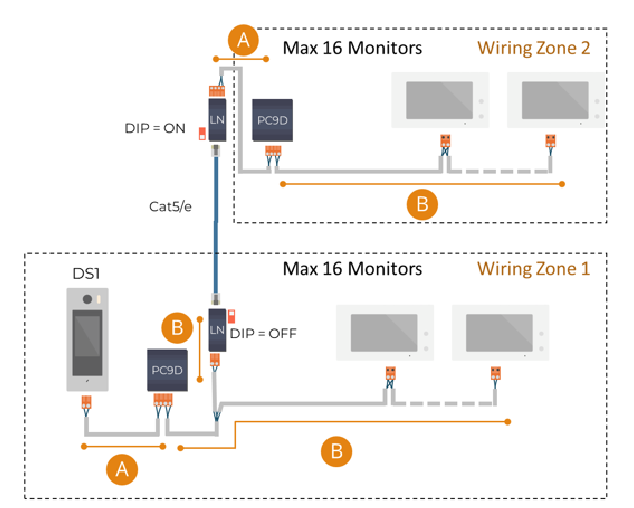
Option B: Erweiterung über 2× DH-LAN
Alternativ kann die Zonenerweiterung über zwei DH-LAN erfolgen. Die Cat5/6/… Verbindung zwischen den DH-LANs ist mit max. 80 m angegeben.
| Kabeltyp | A | B |
|---|---|---|
| 2 × 0,75 mm² | 60 m | 90 m |
| 2 × 1,00 mm² | 75 m | 100 m |
| UTP-Kabel (2+2 kombiniert) | 40 m | 40 m |
| J-Y(St)Y 2×2×0,6 (1 Paar) | 40 m | 40 m |
| J-Y(St)Y 2×2×0,6 (2 Paare) | 50 m | 60 m |
Hinweis: A/B-Definitionen unterscheiden sich je nach DH-LAN-Position (Zone 1/Zone 2), siehe Anleitung.
Planungs-Checkliste (damit’s beim Einbau keine Tränen gibt)
- Wie viele Monitore insgesamt? (Ab 17 → 2 Zonen einplanen)
- Wo sitzen die Netzteile pro Zone? (Zugänglich, sauber abgesichert)
- Welche Kabeltypen und Längen liegen real an? (A/B Grenzen beachten)
- Trennung Zone 1/2: separate Leitungswege + mind. 2 cm Abstand in Dosen/Schächten
Du willst’s einmal richtig planen?
Schick mir kurz: Monitoranzahl, Türstation(en), grobe Leitungswege (Stern/Linie/gemischt) und Kabeltyp. Dann machen wir dir eine saubere Empfehlung inkl. Komponentenliste.
Planung anfragenFAQ – DH-System
Kann ich innerhalb einer Zone wirklich Stern und Linie mischen?
Ja. Innerhalb jeder Zone ist “Verdrahtungsfreiheit” vorgesehen – Stern, Ein-Aus (Linie) oder gemischt, je nachdem was vor Ort am sinnvollsten ist.
Was brauche ich für 17 bis 32 Monitore?
Für 17–32 Monitore: 2-Zonen-Aufbau, ein Erweiterungsmodul (DH-SW4 oder DH-LAN) und zwei separate Netzteile.
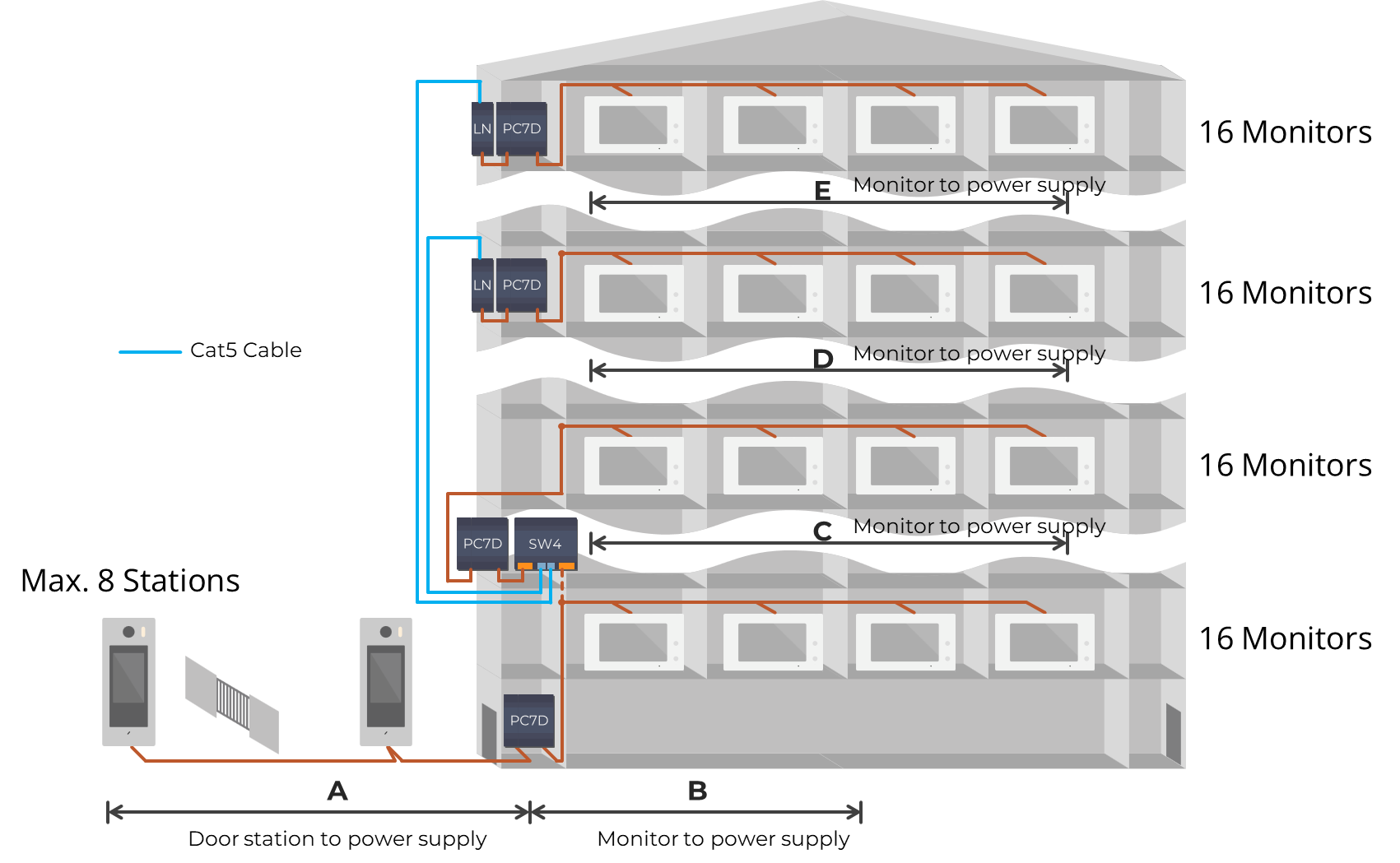
Was brauche ich für 32 bis 64 Monitore?
Für 32–64 Monitore: 4-Zonen-Aufbau, ein Erweiterungsmodul (DH-SW4 oder DH-LAN) und 4 separate Netzteile.
Warum müssen Zone 1 und Zone 2 getrennt verlegt werden?
Damit sich die Zonen nicht gegenseitig beeinflussen: Die Anleitung verlangt physische Trennung über den gesamten Verlauf (nicht bündeln, nicht im selben Rohr) und mindestens 2 cm Abstand.
Welche Kabellängen sind erlaubt?
Das hängt vom Kabeltyp und davon ab, ob du über DH-SW4 oder DH-LAN aufbaust. In der Tabelle oben findest du die A/B-Grenzen (z. B. 2×1,0 mm²: A 75 m, B 100 m).
Kann ich Zone 1 und Zone 2 in einer Dose zusammenführen?
Besser: nein. Wenn du in Dosen/Schächten arbeiten musst, dann mit sauberer Trennung, unterschiedlichen Auslässen und Abstand – genau so, wie es in der Anleitung gezeigt wird.
Quelle der Verdrahtungsregeln & Längenlimits: „Verkabelung von 17 bis 32 Monitoren“ (DH-SW4/DH-LAN).
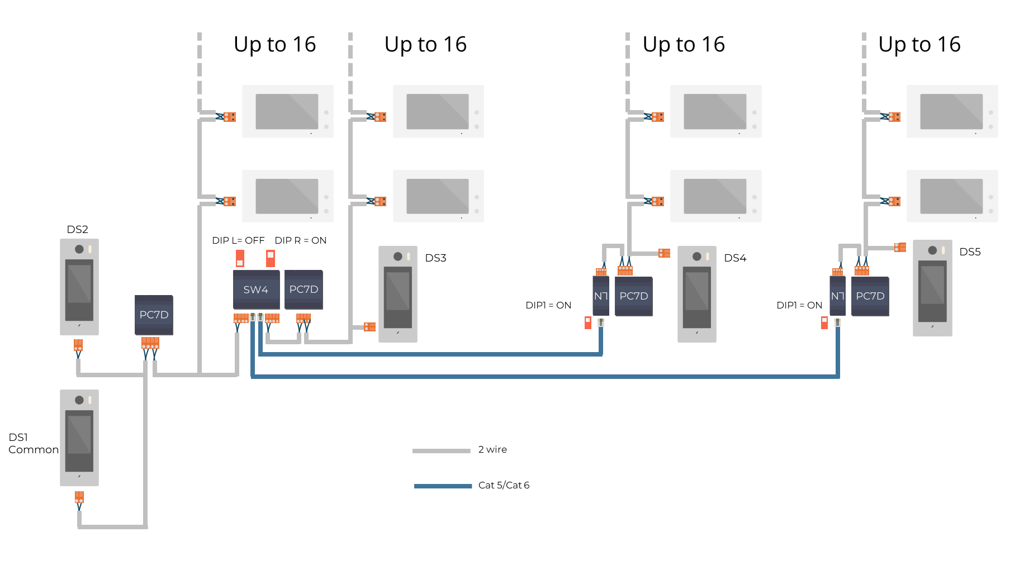
Fall 1
Mit DH-SW4 und 2 DH-LANs sind bis zu 4 Partitionen möglich. Bei 2 Partitionen entfernen Sie die DH-LANs, wenn die gesamte Verkabelung 2-adrig ist.
Fall 2
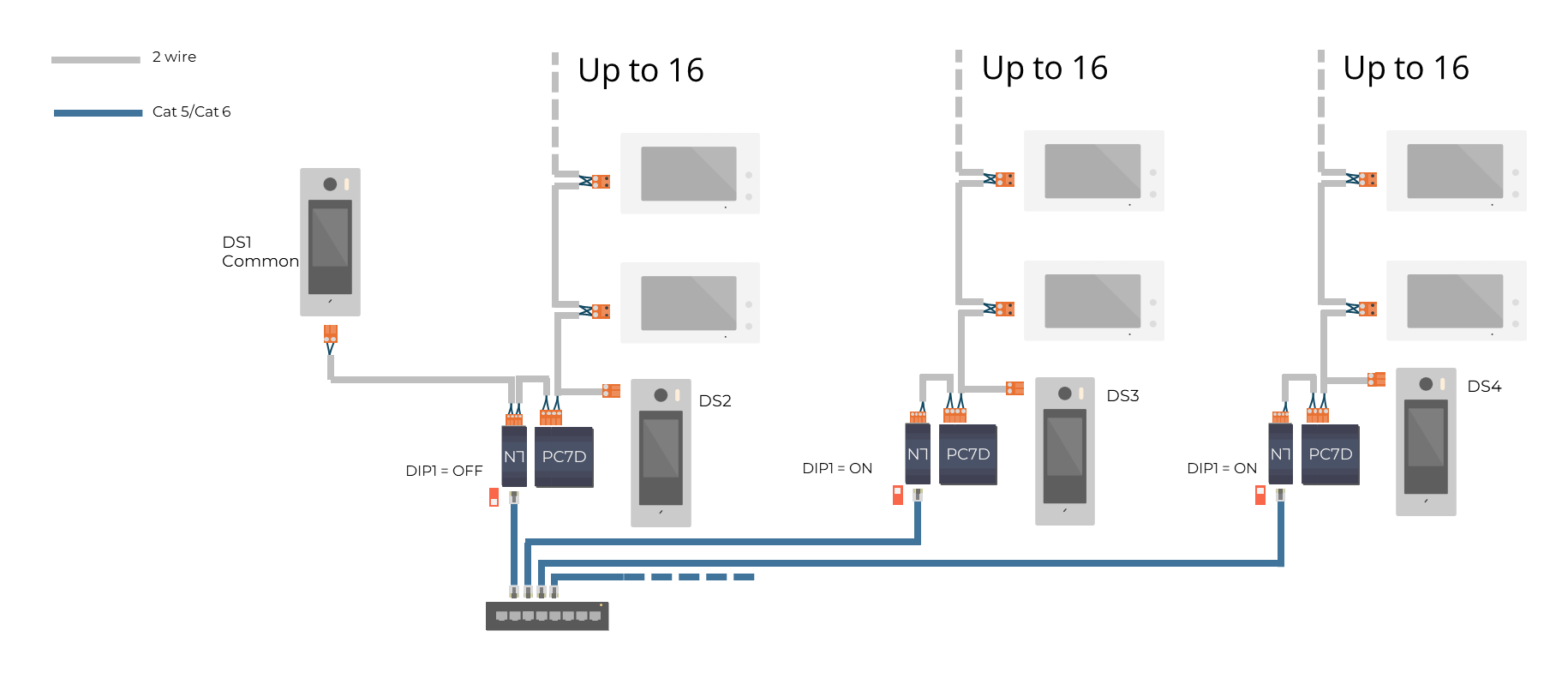
Mit DH-LANs und einem LAN-Switch sind bis zu 7 Partitionen möglich.
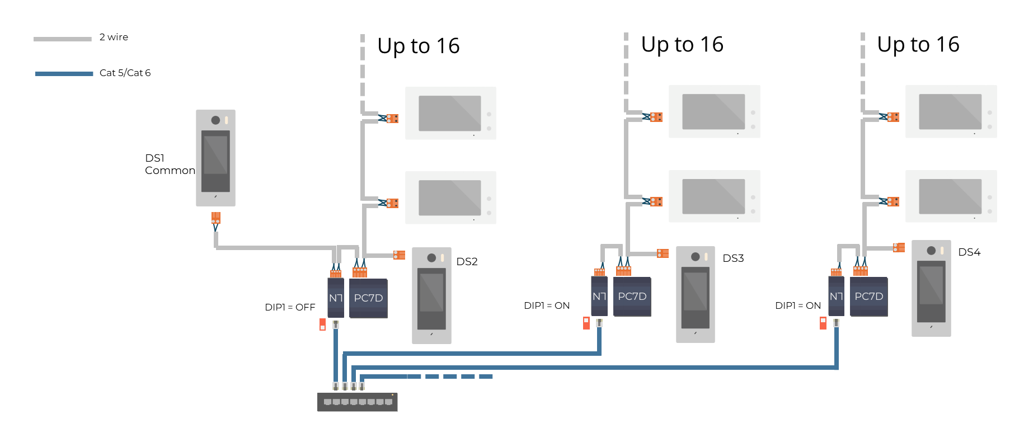
Aus Kostengründen kann die gemeinsame Türstation an das erste LAN-Modul angeschlossen werden.
Adressierung
Türstation
Die Adressen der Türstationen müssen von 1 bis 8 reichen und dürfen sich nicht wiederholen.
Monitor
Die Adresse des Monitors muss von 1 bis 64 reichen und darf keine Wiederholungen aufweisen.
Partitionseinstellungen
Die Partitionierung ist eine neue Einstellung nach dem 2Easy DH-Systemupdate vom Mai 2025.
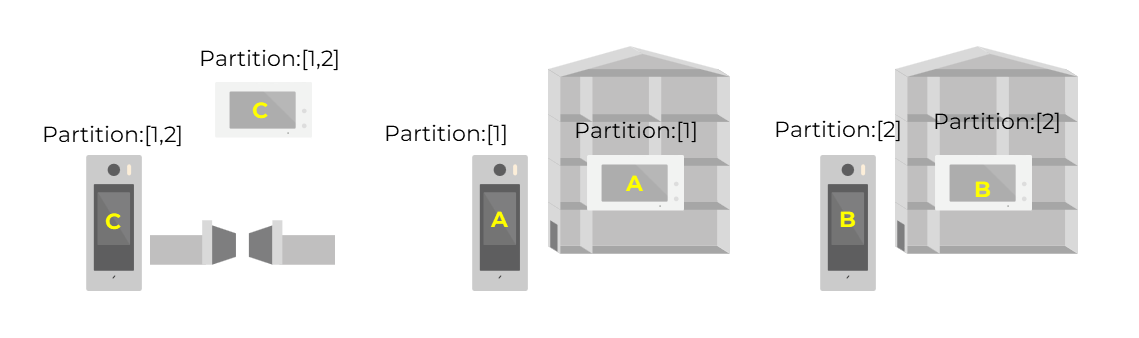
Die Kommunikation zwischen DS und IM wird durch den Abgleich der Partitionsnummern bestimmt:
- Ein DS kann nur IMs aufrufen, die mindestens eine Partition gemeinsam nutzen.
- Ein IM kann DSs überwachen, die mindestens eine Partition gemeinsam nutzen.
Beispiel:
- Die Türstation C kann alle Monitore anrufen (sie teilen sich Partition 1 oder 2).
- Türstation A kann nur die Monitore A und C anrufen (sie teilen sich Partition 1).
- Türstation B kann nur die Monitore B und C anrufen (sie teilen sich Partition 2).
Türstation DH850
Im Installationsmodus tippen Sie auf Einstellungen und Systemeinstellungen. Dort finden Sie eine Partitionierungseinstellung. Achten Sie darauf, die eckigen Klammern [ und ] beizubehalten und keine Leerzeichen einzufügen, zum Beispiel [1,2].
Türstation DH821
Auf dem Monitor: Ferneinrichtung → Einstellungen → Installateur → Vor-Ort-Tools → Türstation auswählen. Geben Sie die Partition ein, z. B. 1 oder 1,2,3, je nach Bedarf.
Andere Türstation
Davon wird abgeraten, da bei der Einrichtung Probleme auftreten können. Wenden Sie sich gegebenenfalls an den Support, um eine Lösung zu erhalten.
Monitor
In den Einstellungen des Installationsprogramms unter „Anrufnummer“ finden Sie die Partitionseinstellungen. Geben Sie je nach Bedarf die Partition ein, z. B. 1 oder 1,2,3.
Anruflisteneinstellungen
Türstation DH850
Sie müssen keine MAT erstellen; Sie können die automatische Liste verwenden. Diese Liste erfasst die Daten anhand der Partitionsnummern. Die Liste wird jedoch alle 10 Minuten aktualisiert oder einmalig nach dem Einschalten erfasst.
Alternativ richten Sie eine MAT ein, für welche Monitore sie aufgerufen werden soll.
Türstation DH821
Bitte stellen Sie für die Tasten den mit DH821 verbundenen DIP-Schalter auf die benötigte Anrufadresse ein.
Für die jeweiligen Schilder siehe hier: DH821 Anruftaste konfigurieren (DH-Hybrid)
Andere Türstation
Davon wird abgeraten, da bei der Einrichtung Probleme auftreten können. Wenden Sie sich gegebenenfalls an den Support, um eine Lösung zu erhalten.
Kartenzugriffseinrichtung
Bei einer gemeinsamen Türstation genügt es, die „Cross-DS-Validierung“ in den Karteneinstellungen einzurichten.
Beispielsweise muss die gemeinsame Türstation andere Türstationen wie DS2, DS3, DS4 verwenden und die „cross-DS validate“ auf [2,3,4] einstellen.