Video Türsprechanlage einrichten: Touch-Monitore im DH 2-Draht IP Digital-Bus (DH7G, DH470, DH481, DH482)
Diese Anleitung gilt für alle Touch-Monitore der DH 2-Draht IP Digital-Bus-Serie – also für 7-Zoll und 10-Zoll Modelle. Explizit: DH7G, DH470, DH481, DH482 (inkl. DH482SE). Menüführung und Funktionen sind im Kern identisch; je nach Modell gibt es kleine Unterschiede (z. B. WLAN ja/nein).
Die Schritte unten sind bewusst als „Praxis-Workflow“ aufgebaut: Montage → Grundbedienung → Monitoring/Livebild → Anrufprotokoll → DND/Weiterleitung → App (Tuya/Smart Life) → IP-Kameras (ONVIF) → Adressen/Installer.
Schnell zu passenden Produkten & Kategorien
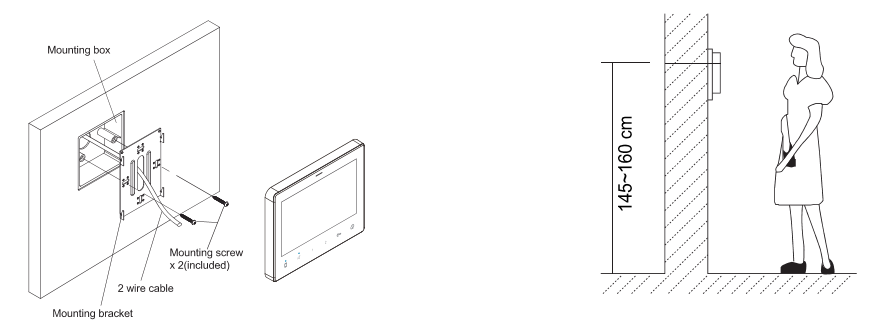
1) Montage
Empfohlene Montagehöhe: 145–160 cm.
-
- Montagehalterung mit Dose/Träger an der Wand befestigen.
- 2-Draht-BUS anklemmen.
- Monitor auf die Halterung aufsetzen und sauber einrasten.
2) Hauptmenü & Symbole (Touch-Bedienung)
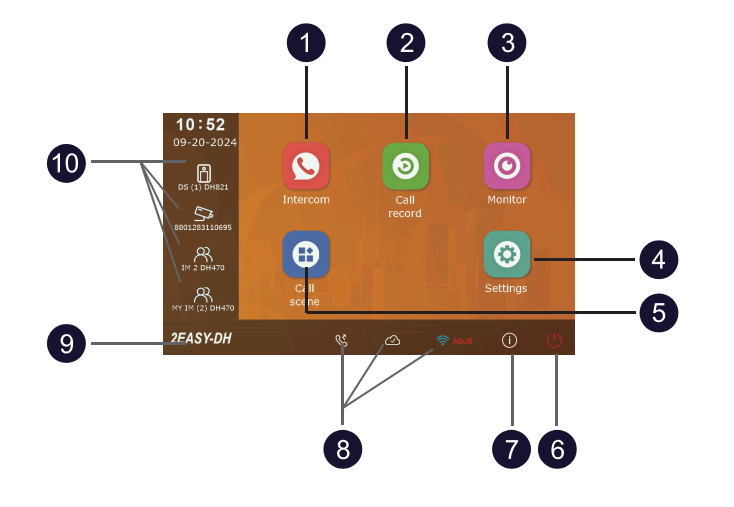
Im Standby einfach auf den Bildschirm tippen → das Hauptmenü erscheint.
-
- Intercom: Anruf in der Wohnung oder andere Wohnung
- Call Record: Aufgezeichnete Anrufe abrufen
- Monitor: Livebild von Türstation/Kameras anzeigen
- Settings: Geräteeinstellungen > ID Einstellung/ Einstellung Außenstation etc.
- Call scene: z. B. DND / Weiterleitung (Divert)
- Close Icon: Monitor ausschalten
- About: Geräteinformationen
- Statusleiste: Symbole für verpasste Anrufe, DND, Divert, Cloud/Server-Status usw.
- Logo
- Shoutcur Fenster: Hier können Funktionen individuell hinterlegt werden als Schellzugriff
Hinweis: Je nach Modell kann es Abweichungen geben (z. B. „DH482SE unterstützt kein Wi-Fi“).
Tastenbelegung (Touch-Monitor DH 2-Draht IP Digital-Bus)

| Taste | Beschreibung (Deutsch) |
|---|---|
|
Divert
|
Wenn der Bildschirm aus ist: Taste antippen, um die Direktfunktion Ein/Aus zu schalten (Weiterleitung). Wenn der Bildschirm an ist: Taste antippen öffnet die App-/Weiterleitungs-Einstellungen. LED aus: Weiterleitung ist aus. LED an: Weiterleitung ist ein. |
|
No Disturb
|
Wenn der Bildschirm aus ist: Taste antippen, um Nicht stören ein-/auszuschalten (jede Aktivierung gilt 8 Stunden). Wenn der Bildschirm an ist: Taste antippen öffnet die Call-Scene / Szene-Einstellungen. LED aus: Nicht stören ist aus. LED an: Nicht stören ist ein. |
|
Quick key 1
|
Taste 1 ist mit Shortcut 1 verknüpft. Nach dem Setzen von Shortcut 1 funktioniert die Taste entsprechend. Beispiel: Sie kann eine Türstation oder IP-Kamera zur Überwachung öffnen oder andere Monitore anrufen. |
|
Quick key 2
|
Taste 2 ist mit Shortcut 2 verknüpft. Nach dem Setzen von Shortcut 2 funktioniert die Taste entsprechend. Beispiel: Sie kann eine Türstation oder IP-Kamera zur Überwachung öffnen oder andere Monitore anrufen. |
|
Unlock (Türöffner) 
|
Während eines Anrufs oder beim Monitoring: Taste antippen, um Türschloss 1 zu öffnen. |
|
Talk/Mon
|
Bei eingehendem Anruf: Drücken, um den Anruf anzunehmen. Während des Gesprächs: Drücken, um den Anruf zu beenden. Im Standby: Drücken, um die Türstation(en) zu überwachen (Monitoring). |


Hinweis: Die Shortcut-Zuordnung findest du hier: Settings → General → Shortcut settings.
Status-Icons am DH Touch-Monitor (Bedeutung)
| Icon | Bezeichnung | Beschreibung (Deutsch) |
|---|---|---|
 |
Verpasster Anruf | Wird angezeigt, wenn ein verpasster Anruf noch ungelesen ist. Antippen öffnet direkt die Übersicht der verpassten Anrufe. |
 |
Nicht stören (DND) | Zeigt an, dass der Monitor im Modus „Nicht stören“ ist. |
 |
Weiterleitung (Divert) | Zeigt an, dass der Modus „Anrufweiterleitung“ aktiv ist. |
 |
Gerät online (ohne Internet) | Das Gerät ist online, aber nicht mit dem Internet verbunden. |
 |
Cloud verbunden | Das Gerät ist mit dem Cloud-Server verbunden. |
 |
Keine Cloud-Verbindung | Das Gerät ist nicht mit dem Cloud-Server verbunden. |
 ] ] |
Cloud-Problem | Die Verbindung zum Cloud-Server ist gestört bzw. arbeitet nicht normal. |
Weitere Status-Icons
| Icon | Bezeichnung | Beschreibung (Deutsch) |
|---|---|---|
 |
Gespräch aktiv | Zeigt an, dass sich das Gerät im Gesprächsmodus befindet. |
 |
Türöffner | Zeigt an, dass die entsprechende Tür geöffnet wird / geöffnet wurde. |
Tipp: Wenn „Gerät online (ohne Internet)“ angezeigt wird oder „Keine Cloud-Verbindung“, ist meistens die Internetanbindung (WLAN/LAN/DH-LAN) oder DNS/Router die Ursache.
3) Klingeln / Anruf annehmen / Tür öffnen
Bei einem Ruf klingelt der Monitor und das Bild der Türstation wird angezeigt.
Annehmen: Talk/Mon drücken oder auf das Talk-Symbol tippen.
Sprechen: ca. 50 cm Abstand zum Mikrofon.
Tür öffnen: Unlock-Taste / Unlock-Symbol.
Beenden: erneut Talk/Mon oder „Ende“-Symbol.
4) Livebild / Monitoring
Menüpunkt Monitor → gewünschte Türstation/Kamera auswählen.
Während Monitoring kann man sehen, aber Audio wird nicht wiedergegeben.
Türöffnen ist während Monitoring möglich.
5) Intercom / interne Anrufe
Über Intercom kannst du andere Teilnehmer anrufen (Namensliste, interne Monitore im Objekt oder Räume in der Wohnung).
Hauptmenü → Intercom
Namelist (wenn im System verfügbar) oder Inner call auswählen
Ziel auswählen → Anruf starten
6) Anrufprotokoll / verpasste Anrufe
Hauptmenü → Call record → „Incoming“ zeigt alle Rufe der Türstation. Tippen auf einen Eintrag spielt die Aufnahme ab.
Bei verpassten Anrufen kann eine LED blinken (Hinweis im Handbuch).
Ohne SD-Karte an der Türstation werden Aufnahmen sehr kurz gespeichert; mit SD-Karte standardmäßig länger (modell-/systemabhängig).
7) Nicht stören (DND)
Hauptmenü → Call scene → No disturb 8H oder No disturb always.
Hinweis: Die DND-Anzeige wechselt (Beispiel im Handbuch: grün → rot) und in der Statusleiste erscheint ein DND-Symbol.
8) Weiterleitung aufs Handy (Divert) + Voraussetzungen
Die Türstation-Anrufe lassen sich auf das Smartphone weiterleiten: Hauptmenü → Call scene → Divert call if no answer oder Divert call always.
Divert if no answer: Wenn nach ca. 30 Sekunden niemand am Monitor annimmt, geht der Ruf an die App weiter.
Divert always: Ruf wird direkt an die App weitergegeben.
Wichtig: Dafür muss der Monitor Internet haben (je nach Modell über WLAN oder über LAN via DH-LAN).
9) Einstellungen (Töne, Zeit, Sprache, Shortcuts)
Hauptmenü → Setting → Kategorien wie z. B. Call Tune (Klingeltöne/Lautstärke), General (Datum/Uhrzeit, Sprache, Name, Shortcuts, SD-Karte), Installer, Manager, Ext.Unit.
Call Tune: Ring-Volume, Ring-Timing, DS-Ring, Doorbell-Ring, Intercom-Ring, Innercall-Ring
Date and time: Datum/Uhrzeit + ggf. Internetzeit-Sync
Language: Sprache auswählen
Shortcut setting: Schnellzugriffe im Hauptmenü konfigurieren
Einstellungen am DH Touch-Monitor (Menü-Übersicht + Beispiel)
In den Einstellungen findest du alle wichtigen Punkte rund um Klingeltöne, Sprache, Monitoring, Netzwerk (WLAN/LAN), Installateur-Parameter und das Hinzufügen externer IP-Kameras.
Menüpunkte (Kurzüberblick)
-
-
Call Tune – Klingeltöne & Klingelverhalten
Ring volume, Ring timing, DS ring, Doorbell ring, Intercom ring, Innercall ring -
General – Allgemeine Einstellungen
Date and time, Language, Monitoring timing, Name, Auto close after unlock, Auto unlock, Shortcut setting, SD card, Key tones -
Installer – Installateur-Menü (Adressierung / Parameter / Tools)
Call_Nbr, Parameter, Upgrade, Onsite tools, Restore factory settings -
Manager – Netzwerk & Zutritt
Wlan Setting, Sip config, Unlock code, Card manager -
Ext. Unit – Externe Einheiten (IP-Kameras)
IPC camera, WLAN IPC camera
-
Call Tune – Klingeltöne & Klingelverhalten
Beispiel: „DS ring“ (Klingelton der Türstation) einstellen
Mit „DS ring“ stellst du den Klingelton ein, der abgespielt wird, wenn an der Türstation geklingelt wird.
-
- Im Hauptmenü auf „Setting“ tippen.
- „Call Tune“ auswählen und anschließend „DS ring“ öffnen.
- Gewünschten Klingelton auswählen und antippen.
- Zum Speichern auf Zurück bzw. Home tippen.
Was bedeuten die einzelnen Klingeltypen?
-
- Ring volume – Klingelton-Lautstärke einstellen
- Ring timing – Klingeldauer / Klingelzeit einstellen
- DS ring – Klingelton der Türstation (Door Station)
- Doorbell ring – Klingelton einer separaten Tür-/Klingeltaste (Doorbell)
- Intercom ring – Klingelton für interne Anrufe (z. B. andere Wohnung/Teilnehmer)
- Innercall ring – Klingelton für interne Anrufe innerhalb der Wohnung (z. B. Nebenmonitor)
Tipp: Wenn du Quick-Tasten nutzt (Quick key 1/2), findest du die Zuordnung unter General → Shortcut setting.

10) Internet: WLAN oder LAN (DH-LAN)
Je nach Monitor-Modell gibt es WLAN oder kein WLAN. Für LAN-Internet wird ein DH-LAN Ethernet Gateway genutzt
10.1 WLAN (wenn unterstützt)
Hauptmenü → Setting → Manager → Wlan Setting
WLAN aktivieren → Netzwerk wählen → Passwort eingeben → speichern

10.2 LAN (über DH-LAN Gateway)
Mit DH-LAN kann der DH-BUS ans Heimnetz/Internet angebunden werden (DH-LAN kann irgendwo am 2-Draht-BUS sitzen). Zusätzlich: In der App/Netzwerk-Einstellung kann „SIP network setting“ auf LAN umgestellt werden.

11) Adresse / Systemtyp (DH-SS / DH-APT) + Master/Slave

Die Adressierung erfolgt (bei Touch-Monitoren) typischerweise im Installer-Bereich: Setting → Installer → Call_Nbr. Standard-Installer-Passwort: 66666666.
11.1 Systemtyp wählen
Im Menü „SystemType“ wird je nach Türstation unterschieden: Türstationen DH622/DH611 = „DH-SS“, Türstationen DH850/DH821 = „DH-APT“.
11.2 Adressen / Räume / Master-Slave
DH-SS: Device_Addr (1–8), MS_Nbr (01 = Master, 02–04 = Slave), Name, Local_Nbr
DH-APT: RM_Nbr (1–64), MS_Nbr (01 = Master, weitere = Slave) – erst Raum wählen, dann M/S Adresse setzen
DH-SS vs. DH-Apartment (DH-APT) – kurz erklärt
DH-SS (Small System)
DH-SS ist für kleinere Anlagen gedacht – typischerweise Ein- bis Vierfamilienhäuser. Der Vorteil: Es gibt ein Schnellinstallations-Menü und die Anlage ist so ausgelegt, dass sich viele Dinge im Hintergrund „von selbst“ zuordnen.
-
- Einfachere Inbetriebnahme: Monitor- und Außenstations-Zuordnung ist stark vereinfacht, viele Adressen/Verknüpfungen werden automatisch umgesetzt.
- Übersicht für Endnutzer: Das Menü ist oft ikon-basiert und dadurch für Bewohner schneller verständlich (weniger „Technik-Menüs“).
- Konfiguration weiterhin möglich: Außenstationen lassen sich auch im SS-Modus konfigurieren – meist nur unter einem anderen Menüpunkt als im Apartment-Modus.
DH-Apartment (DH-APT)
DH-Apartment (DH-APT) ist für größere Strukturen gedacht (Mehrparteien, Etagen, viele Monitore), wo man die Zuordnung bewusst und eindeutig über ID-/Adresswerte steuern möchte.
-
- Monitor-ID direkt einstellen: Der Monitor bekommt eine feste ID-Adresse (z. B. Raum/Wohnungsnummer), zusätzlich werden Master/Slave Rollen gesetzt (z. B. Hauptmonitor + Nebenmonitor im gleichen Haushalt).
- Außenstation gezielt anwählen: Je nach Außenstations-Modell kann die Türstation direkt ausgewählt und anschließend konfiguriert werden (klarer „Installateur-Workflow“).
- Mehr Kontrolle: Ideal, wenn viele Teilnehmer vorhanden sind und man saubere, reproduzierbare Adressierung braucht (z. B. bei Service, Austausch, Erweiterung).
Merksatz: DH-SS = schnell & übersichtlich fürs kleine Haus. DH-APT = adressbasiert & kontrolliert für größere Anlagen.
12) IP-Kameras hinzufügen (ONVIF / H.264)
ONVIF-IP-Kameras können eingebunden werden, wenn sie die passenden Codecs unterstützen: H264B / H264 / H264H (MJPEG wird nicht unterstützt).

Empfehlung aus dem Handbuch für typische Stream-Einstellungen: H.264, 1280×720 (Hauptstream), ca. 15 FPS, CBR, Bitrate grob 700–1024 kbps.

12.1 Wo wird die Kamera hinzugefügt?
Setting → Ext.Unit → je nach Anschlussart: IPC camera (LAN/DH-LAN) oder WLAN IPC camera (wenn Kamera + Monitor im selben WLAN).

BUS Kamera hinzufügen max-8 Stück
13) Tuya / Smart Life App verbinden (QR-Code)
Für App-Benachrichtigung und Weiterleitung wird die Tuya / Smart Life App genutzt: Monitor → Cloud-Icon → „Show QR for scan“; in Smart Life oben rechts „+“ → QR scannen → koppeln.
Danach im Monitor unter Call scene z. B. Divert call always aktivieren, damit Klingeln an die App übertragen wird.

Mehr zum Verbinden mit der APP TUYA hier
14) App-Reset am Monitor
Wenn ein Monitor bereits mit einem Handy gekoppelt war und neu gebunden werden soll: Im App-Menü am Monitor „Reset APP“ (Reset Tuya App) ausführen → Gerät wird neu gestartet und die vorherige App-Bindung wird entfernt.
Code dafür:88888888

Favoriten im Monitor-Menü setzen (Schnellzugriff)
Mit der Favoriten-Funktion kannst du dir häufig genutzte Monitor-Ziele (z. B. Türstation oder Kamera) als Schnellzugriff markieren. Dadurch findest du diese später schneller im Monitor-Menü.
-
- Im Hauptmenü auf das Icon „Monitor“ tippen.
- In der Liste die Kategorie „Monitor“ auswählen.
- Beim gewünschten Eintrag oben links antippen – es erscheint ein Stern-Symbol (Favorit aktiv).
- Zum Entfernen des Favoriten den Eintrag oben links erneut antippen.
Tipp: Favoriten eignen sich besonders, wenn mehrere Türstationen oder zusätzliche IP-Kameras im System vorhanden sind.
FAQ zur Video Türsprechanlage (DH Touch-Monitore: DH7G / DH470 / DH481 / DH482)
Gilt diese Anleitung wirklich für alle DH Touch-Monitore (7"/10")?
Ja – die Grundlogik (Hauptmenü, Monitoring, Call Record, DND/Call Scene, Einstellungen) ist bei der DH 2-Draht IP Digital-Bus-Serie gleich. Je nach Modell gibt es Abweichungen wie WLAN ja/nein oder einzelne Menüpunkte. :contentReference[oaicite:42]{index=42}
Wie starte ich das Livebild (Monitoring)?
Hauptmenü öffnen → „Monitor“ auswählen → gewünschte Türstation/Kamera antippen. Während Monitoring ist Bild verfügbar, aber Audio wird nicht wiedergegeben. :contentReference[oaicite:43]{index=43}
Wie sehe ich verpasste Klingeln und Aufnahmen?
Hauptmenü → „Call record“ → „Incoming“. Antippen eines Eintrags spielt die Aufnahme ab (je nach SD-Karte/Setup unterschiedlich lang). :contentReference[oaicite:44]{index=44}
Wie aktiviere ich „Nicht stören“ (DND)?
Hauptmenü → „Call scene“ → „No disturb 8H“ oder „No disturb always“. In der Statusleiste erscheint ein DND-Symbol. :contentReference[oaicite:45]{index=45}
Wie leite ich Klingeln aufs Handy weiter?
Hauptmenü → „Call scene“ → „Divert call if no answer“ oder „Divert call always“. Voraussetzung: Monitor hat Internet (WLAN oder LAN über DH-LAN). :contentReference[oaicite:46]{index=46}
Welche Installer-PIN brauche ich für Adressen/Call_Nbr?
Standard-Passwort im Installer-Bereich ist „66666666“ (modell-/firmwareabhängig möglich). :contentReference[oaicite:47]{index=47}
Was ist DH-SS und DH-APT?
SystemType hängt von der Türstation ab: DH622/DH611 = DH-SS, DH850/DH821 = DH-APT. :contentReference[oaicite:48]{index=48}
Kann ich ONVIF-IP-Kameras einbinden?
Ja, wenn die Kamera ONVIF unterstützt und H.264-Streams liefert (H264B/H264/H264H). MJPEG wird nicht unterstützt. :contentReference[oaicite:49]{index=49}
Wie kopple ich die Tuya/Smart Life App?
Monitor: Cloud-Icon → „Show QR for scan“. App: „+“ → QR scannen → koppeln. Danach ggf. „Divert call always“ aktivieren. :contentReference[oaicite:50]{index=50}
Technische Eckdaten (Beispiel DH482)
Versorgung: DC 20–28 V
Monitor: 7" IPS TFT, 1024×600
Verkabelung: 2-Draht BUS, typische Reichweite bis ca. 100 m (system-/kabelabhängig)
Temperatur: −10 bis +50 °C
Erweiterte Installateur-Einstellungen für Außenstationen

Im Bereich Installer stehen neben Call_Nbr auch die Punkte Parameter, Upgrade, Onsite tools und Restore factory settings zur Verfügung. Damit lassen sich je nach Systemtyp und Anlagenaufbau nicht nur Monitor-Adressen, sondern auch weiterführende Funktionen der Außenstation verwalten.
Wichtig: Diese Einstellungen sollten nur mit Bedacht geändert werden. Gerade Adressen und Türstationsparameter können direkten Einfluss auf die Funktion der gesamten Anlage haben. Bei einer DH821 sollte die eigentliche Adressierung der Außenstation in der Praxis weiterhin ausschließlich über die DIP-Schalter der Station erfolgen. Die monitorseitigen Menüs sind eher für Service, Kontrolle, Zusatzfunktionen und systembezogene Parameter gedacht. Der Monitor selbst wird im Installer-Menü über Call_Nbr adressiert; bei DH-APT erfolgt das über RM_Nbr und MS_Nbr, bei DH-SS über Device_Addr und MS_Nbr.
Parameter der Außenstation
Im Bereich Parameter können – je nach verwendeter Außenstation und Firmware – weitere Stationsdaten und Türöffner-Funktionen verwaltet werden. Dazu gehört in der Praxis unter anderem die ID-Adresse der Türstation, der Name der Außenstation für die Anzeige am Monitor, der Öffnungsmodus des Relais (NO / NC), die Öffnungszeit für RL1, auf Wunsch auch die Aktivierung eines zweiten Türöffners samt eigener Öffnungszeit. Der Name der Station ist besonders praktisch, weil er später am Monitor sauber angezeigt werden kann. Diese Detailpunkte sind modell- und firmwareabhängig und werden im Handbuch nicht einzeln ausformuliert, sie gehören aber zum typischen Parameter- und Servicebereich solcher DH-Außenstationen. Für den Monitor selbst ist der Menüpunkt Parameter im Installer-Bereich dokumentiert.
Beim Öffnungsmodus gilt vereinfacht: NO steht für den üblichen Arbeitsbereich vieler Türöffner, NC bzw. „Close“ ist eher für Sonderfälle relevant, etwa wenn eine verriegelte Logik oder spezielle Türtechnik gefordert ist. In der Praxis wird NC/Close meist nur in besonderen Anwendungen wie bestimmten Feuerschutztüren oder Sonderverriegelungen benötigt. Dieser Punkt sollte immer passend zur eingesetzten Türtechnik gewählt werden. Der Monitor bietet im Manager-Bereich außerdem Unlock Code als eigenen Menüpunkt an, also die Verwaltung von Öffnungscodes.
Öffnungscode und wohnungsbezogene Codes
Über die Code-Funktion können individuelle Öffnungscodes für Wohnungen bzw. Teilnehmer vergeben werden. In der Praxis wird dabei üblicherweise zuerst die Wohnungs- oder Monitoradresse verwendet und danach der zugehörige Code eingegeben. Das ist besonders dann sinnvoll, wenn eine Außenstation mit Tastenmodul oder Codefunktion im Mehrparteienumfeld genutzt wird. Dass der Monitor dafür eigene Menüpunkte wie Unlock Code und Card manager bereitstellt, ist im Handbuch dokumentiert.
Upgrade der Außenstation
Unter Upgrade kann Firmware geladen und eingespielt werden. Laut Handbuch lässt sich als Quelle je nach Aufbau ein Cloud-Server, ein lokaler Server oder eine SD-Karte verwenden. Vor dem Update wird per Check geprüft, ob passende Firmware gefunden wurde; während des Updates darf die Anlage nicht ausgeschaltet werden.
Mehr / Onsite tools / Werkseinstellungen
Im erweiterten Servicebereich stehen zusätzlich Onsite tools und Restore factory settings zur Verfügung. Darüber lassen sich je nach Gerät Servicefunktionen ausführen, Geräte im System finden, Parameter prüfen und bei Bedarf auch ein Zurücksetzen auf Werkseinstellungen anstoßen. In der Praxis zählt dazu oft auch ein Reboot der betreffenden Komponente, wenn Änderungen übernommen oder Kommunikationsprobleme bereinigt werden sollen. Für den Monitor sind diese Menüpunkte im Installer-Bereich ausdrücklich aufgeführt.
Kartenverwaltung und Masterkarten
Über den Bereich Card manager lassen sich Transponderkarten verwalten. In der Praxis können Karten dabei Wohnungen bzw. Teilnehmern zugeordnet werden; je nach Außenstation lassen sich außerdem Masterkarten für Lern- und Verwaltungsfunktionen nutzen. Das Handbuch nennt den Card manager als festen Menüpunkt im Manager-Bereich des Monitors. Die genaue Ausgestaltung hängt dann wieder von der angeschlossenen Außenstation und ihrer Firmware ab.
Picture-in-Picture und zusätzliche Kameras
Ein besonders nützlicher Bereich ist die Einbindung zusätzlicher Kameras. Der Monitor unterstützt im Menü Ext.Unit die Punkte IPC camera und WLAN IPC camera. Darüber können zusätzliche IP-Kameras angebunden werden, sofern sie ONVIF und passende H.264-Streams bereitstellen; MJPEG wird nicht unterstützt. Je nach Aufbau erfolgt die Einbindung direkt per WLAN oder über das DH-LAN Gateway.
In der Praxis lässt sich daraus eine Art Picture-in-Picture-Ansicht nutzen: Zusätzlich zur Türstationskamera kann eine weitere Kamera eingeblendet werden, zum Beispiel eine DH232-Kamera oder eine andere bereits am Monitor eingelernte IP-Kamera. Über die Auswahl der zusätzlichen Kamera im IPC-Bereich wird festgelegt, welche Kamera zugeschaltet wird. Je nach Einstellung kann dann entschieden werden, ob primär die Türstationskamera oder die Zusatzkamera im Klingelbild groß angezeigt wird. Empfehlenswert ist meist, die Türstationskamera als Hauptbild zu belassen und die Zusatzkamera rechts oben klein einzublenden. Durch Antippen des kleinen Bildes kann dann zwischen Haupt- und Nebenbild gewechselt werden, sodass die Zusatzkamera groß und die Türstationskamera klein angezeigt wird. Die Handbücher dokumentieren zwar die Einbindung externer IP-Kameras und die Monitor-/Kamera-Auswahl, die konkrete PiP-Nutzung ist hier als praxisnahe Beschreibung der Anlagenfunktion zu verstehen.
Praxis-Hinweis: Änderungen an Adressen, Relaismodi, Codes oder Kamera-Zuordnungen sollten immer dokumentiert werden. Bei bestehenden Anlagen empfiehlt es sich, vor größeren Änderungen Screenshots der Menüs zu machen oder die vorhandene Konfiguration zu notieren.